NTE-009经验笔记CLASS · PUBLIC
把散落的存储收进一个入口:OpenList、MiXplorer 和 Jellyfin
用 OpenList 把本地目录、其他机器的共享和几个网盘收进同一个目录树,Windows 上用 Rclone 挂成盘符,手机上用 MiXplorer 通过 WebDAV 管文件,本地音视频交给 Jellyfin。文中附各工具的官方入口和实际界面截图,也会讲配置思路,以及手机能浏览却不能上传时该怎么排查。
- DATE
- 2026.10.19
- UPDATED
- 2026.10.23
- READ
- 7 MIN
- LENGTH
- 2,655 字
CONTENTS · 目录(9)
以前找一个文件,第一步往往不是搜文件名,而是回想它到底在哪:本地硬盘、另一台机器的共享目录,还是某个网盘账号里?换到手机上,又是另一套应用和操作习惯。
最近我把这些入口重新理了一遍。核心是 OpenList,它把本地目录、SMB 共享和几个网盘放进同一个目录树;Windows 上用 Rclone 把它挂成盘符;手机上用 MiXplorer 通过 WebDAV 连过去;音视频交给 Jellyfin。空间并没有变多,变化在于原来的大容量存储和零散的网盘终于好用了。
用到的工具
- OpenList:统一的存储入口,官方文档里有各个驱动的配置说明
- OpenList Desktop:桌面版,适合想在 Windows 上用图形界面启动、管理的人
- Rclone:把远程目录挂载成本地盘符
- MiXplorer:Android 文件管理器,支持 WebDAV
- Jellyfin:自托管的媒体服务器
各管一件事
OpenList 负责“文件在哪、怎么管”:浏览、文件操作和分享。MiXplorer 和 Rclone 是两种访问它的方式,一个在手机上,一个在电脑上。Jellyfin 只负责把本地音视频整理成媒体库。
本地目录 ───────────┐
其他机器的 SMB 共享 ─┤
百度网盘 ───────────┼── OpenList ──┬── 浏览器:浏览、管理、分享
Google Drive(多账号)┘              ├── WebDAV ── MiXplorer:手机文件操作
                                    └── Rclone 挂载 ── Windows 盘符

服务器上的音视频目录 ── Jellyfin ── 网页或媒体客户端:浏览、播放
Jellyfin 目前只服务本地音视频,网盘内容没有接进媒体库。以后要让它读远程挂载的内容,还得另外考虑挂载稳定性、扫描成本和读取延迟。
实际用起来是什么样
日常打开的是这个控制面板:
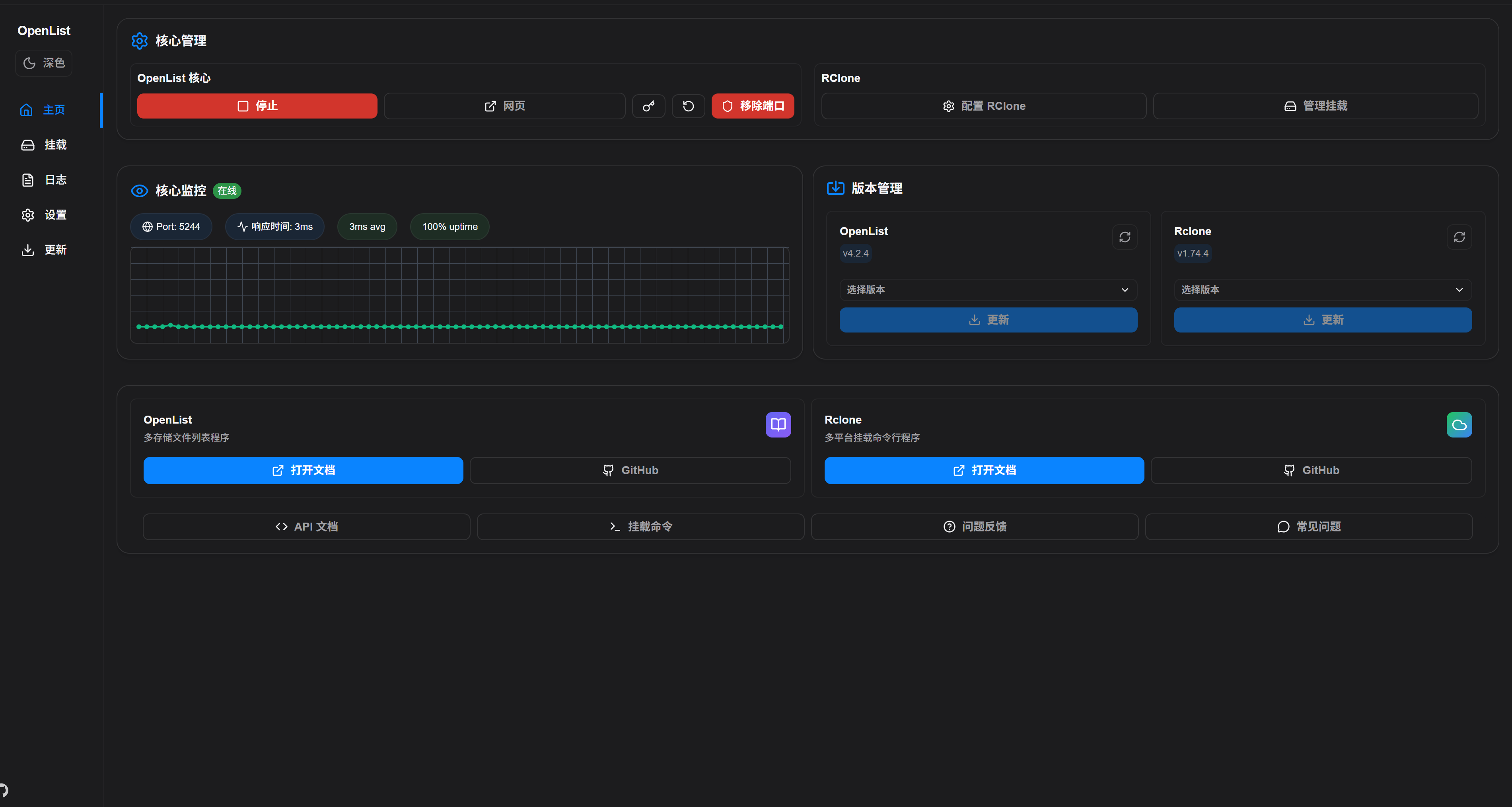
实际界面截图 · 控制面板。OpenList 核心的在线状态,以及 Rclone 配置、挂载入口集中在这里。面板上的延迟和运行时长只是截图那一刻的读数,不是性能测试。
进到文件列表,所有来源都在同一棵目录树里:
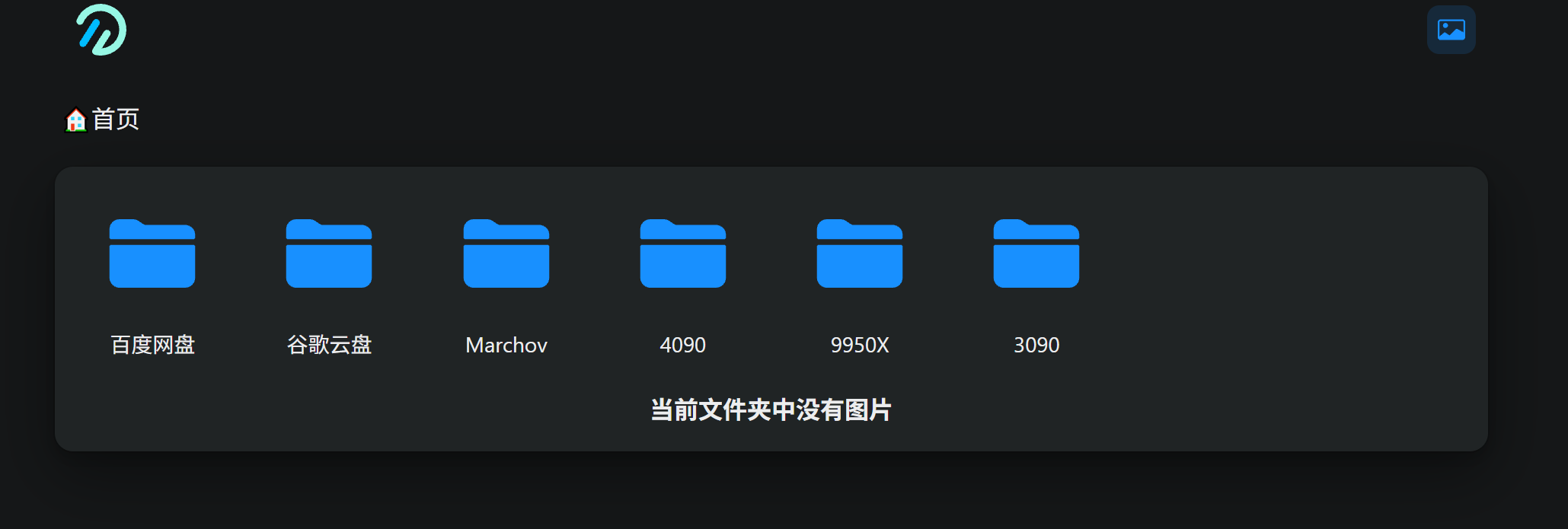
实际界面截图 · 统一目录树。百度网盘、几个 Google Drive 账号,还有好几台机器上的目录,在这里并列成同级文件夹。
文件还在原来的地方,OpenList 只是在上层把它们排成好记的结构。这只是一个管理视图,容量没有合并:某个网盘满了,别的账号的空闲空间不会自动顶上,同名文件也不会自动去重。我让大容量盘放主要内容,其他盘按用途分,反而更清楚东西该放哪。
在 Windows 上挂载以后,资源管理器里就能看到对应的盘符:

实际界面截图 · 资源管理器里的盘符。T 盘显示的 1 PB 是挂载层报给系统的数字,不是真实的物理空间,也不是云端额度。实际能存多少,以各网盘和存储提供方的配额为准。
上传、下载和分享都可以从这个统一入口开始,比在几个官方客户端之间来回切换顺手。不过界面统一了,各驱动的能力并不一样:权限、上传限制、分享方式,以及跨盘复制要不要中转,都取决于具体的驱动和配置。速度也照旧取决于每个来源本身,入口统一了并不会更快。
别把“网盘驱动”和“WebDAV”弄混
这里有两个方向:
- OpenList 接入存储:百度网盘、Google Drive 优先用各自的专用驱动;本地已有的路径用本地存储。
- 客户端访问 OpenList:手机或电脑通过 OpenList 提供的 WebDAV 入口,访问整理好的目录。
所以手机走 WebDAV,并不意味着添加百度或 Google 时也要选 WebDAV 驱动。那个驱动是用来接入另一个本身就提供 WebDAV 服务的存储的,替代不了网盘自己的授权。
我一般先把一个来源读通,再加下一个。已有的虚拟盘也可以直接用:底层的挂载程序负责和云端通信,OpenList 只展示这个本地路径。前提是 OpenList 的服务进程确实能看到这个路径。资源管理器里看得到的盘符,换一个登录会话或后台服务就不一定看得到。
百度和 Google:步骤不多,授权要细心
百度按官方驱动说明完成授权,再添加存储、设置挂载路径就行。会员权益仍然属于原账号,接入 OpenList 不会多出带宽。
Google 按官方配置说明准备好服务端网络、Drive API 和授权,然后选择公共客户端的配套方案,或者用自己的 OAuth 客户端。自建客户端初次配置更麻烦,还要自己维护密钥;公共方案则多依赖一个外部服务。选哪种都按当前文档整套配置,不要把两套参数拼在一起。多个账号要分别授权、分别建存储。
配好之后,我会这样检查:
- 每个账号起一个好认的挂载名,根目录只指向需要开放的范围。
- 核对授权方式和驱动设置是否对得上,特别是在线 API 开关、客户端参数和回调地址。
- 先试浏览目录、读一个小文件,再用无关紧要的测试文件检查需要的写入操作。
- 过一段时间再确认授权有没有正常续期,当天能列出目录不代表长期没问题。
刷新令牌、客户端密钥、授权链接和完整配置,都不要出现在截图或公开文章里。按钮和字段会随版本变化,以文档为准。
手机上:MiXplorer 接 WebDAV
如果电脑上整理好了,手机却还得开好几个网盘应用,这件事只算做了一半。
我现在用 MiXplorer:把 OpenList 的 WebDAV 地址、账号和密码填进去,加成一个存储,手机上就能按同一套目录找文件。用下来,浏览、选上传位置和日常文件操作都顺了很多,不用先想这个文件在哪家网盘。
填写时可以参考这几条,具体地址以自己实例提供的为准:
| 字段 | 填写原则 |
|---|---|
| 服务地址 | OpenList 的 WebDAV 入口,常见路径是 /dav,以实例说明为准 |
| 账号 | 单独建一个日常账号,不直接用管理员 |
| 权限 | 先开放需要的目录,读通以后再按需加写入权限(写入需要哪几项,见下一节) |
| 网络 | 局域网或受控的远程通路;走公网时使用 HTTPS |
电脑上用 Rclone 或其他兼容的 WebDAV 客户端挂成本地盘也是同一个道理:它看起来像本地盘,但仍然是远程访问。如果软件依赖本地文件锁、低延迟随机读写或长时间连续写入,要单独试过再用。
能浏览,却不能上传
10 月 21 日,MiXplorer 上传文件失败,浏览目录却一切正常。查下来是 OpenList 账号的权限问题:这个账号能浏览,但没有 WebDAV 管理权限。
按 OpenList 的 WebDAV 说明,“WebDAV 读取”只允许读。要通过 WebDAV 写入,得有“WebDAV 管理”,还要打开这次操作对应的具体权限,比如上传、新建目录、删除,用到哪项开哪项。底层存储能不能写又是另一层:本地目录的权限、SMB 共享的 ACL、网盘驱动的限制,在 OpenList 里勾选权限也绕不过去。
补上权限后,我在服务器上用一个小测试文件做了 PUT,返回 201,也能读回来。不过手机端最后一次重试的结果我没有确认,所以目前只能说服务端的写入通了,手机上传还没有最终确认。
客户端报 403,只说明请求被拒了,看不出是哪一层拒的。我现在按这个顺序排查:
能浏览,不能写
 ├─ 502 或超时 → 先查网络通路、反向代理和服务本身,权限放后面
 └─ 403,或客户端只说“失败”
      1. 账号能访问的目录范围里,有没有目标路径
      2. 有没有 WebDAV 管理(只有 WebDAV 读取时只能读)
      3. 有没有这次操作对应的权限:上传 / 新建目录 / 删除……
      4. 底层存储可不可写:本地目录、共享 ACL、驱动限制
修的时候只补缺的那一项,别图省事把管理员权限全勾上。这些设置挂在 OpenList 账号上:WebDAV 专属权限影响这个账号的 WebDAV 客户端,通用的文件操作权限还会影响浏览器里的对应操作;直连 SMB,或者连的是另一个 OpenList 实例,不受这次改动影响。
Jellyfin:负责看和听
Jellyfin 装在我的工作站上,负责本地音视频。OpenList 解决“文件在哪、怎么管”,Jellyfin 更适合“今晚看什么、上次播到哪”。
媒体库我习惯按电影、剧集、音乐分开选目录,不把所有东西塞进一个混合库。Jellyfin 的媒体库文档也是按内容类型区分的,一个库可以包含多个服务器路径。
Jellyfin 的服务账号要能读到这些目录。字幕、格式兼容、转码和各客户端的表现还要分别检查;工作站有独立显卡,不代表硬件转码已经配好、验证过。
入口统一以后的几个习惯
入口统一了,风险也跟着集中:一个对多个存储都有写权限的账号,一次误删可能波及好几个来源。所以我守着几条:
- 日常账号不给管理员权限,手机上操作方便不是理由。
- 重要文件另外备份。聚合、挂载、媒体索引都不是备份。
- 分享前看清目录范围,尽量限定范围、设有效期,不公开整个根目录。
- 删除、移动、跨盘复制,先拿测试文件试,不拿唯一的原件试功能。
- 远程访问先处理好认证、加密和暴露范围,不把管理端口直接放到公网上。
整理完最大的感受是,文件存在哪里,和每天怎么操作,终于分开了。空间还是分散在各处,但我不用每天去适应好几套界面。